
インストーラーのダウンロード
以下の共有フォルダ内にあるマインクラフトアプリのインストーラー(MinecraftEducation_x64_1.21.9301.0.exe)をダウンロードしてください。
インストーラーのダウンロードはこちら >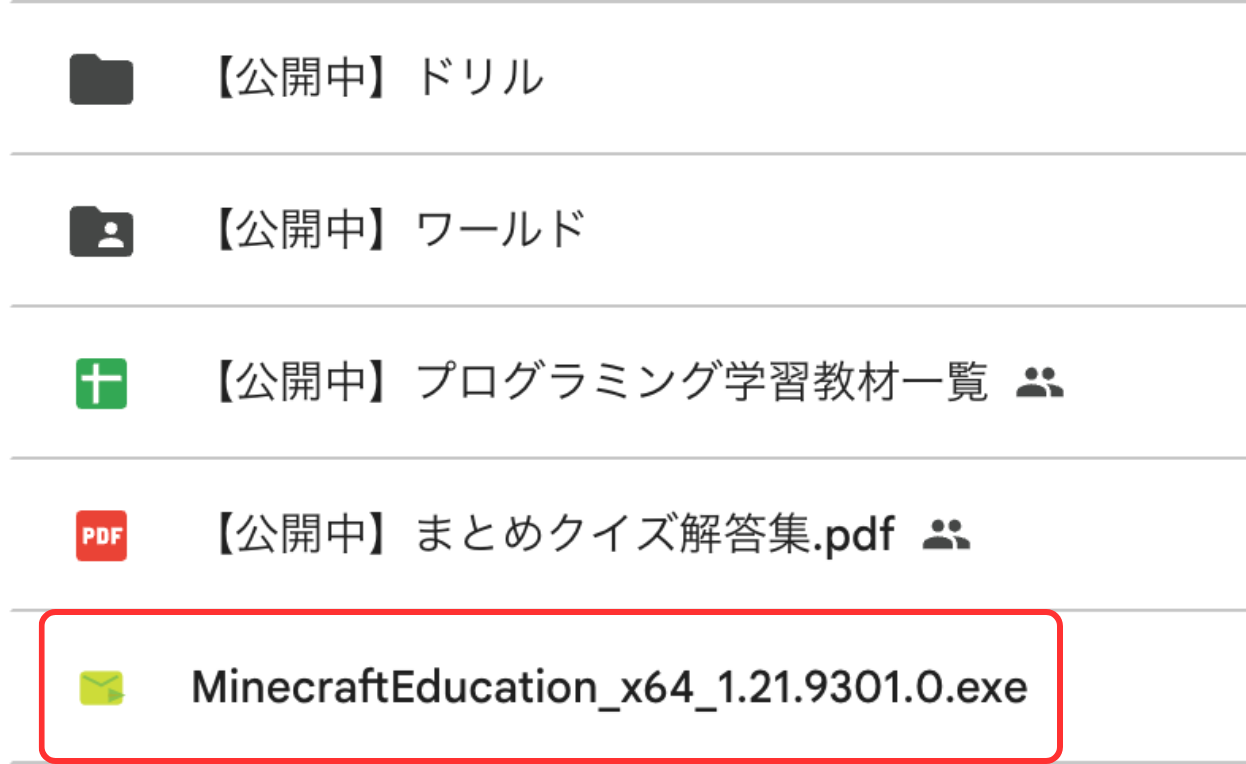
インストールの実行
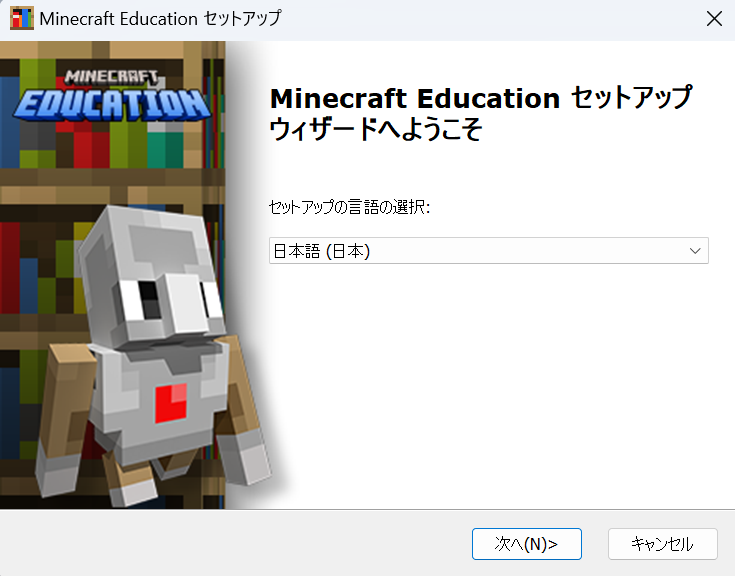
ダウンロードしたインストーラーを起動し、画面の案内に従ってインストールを完了させてください。
このページは、クラフトプラスの教材をスムーズに利用開始できるように、導入準備から授業の進行方法、トラブル対応までを一通りまとめた「実践マニュアル」です。
はじめての方でも安心してご利用いただけるよう、順を追ってご案内します。
クラフトプラスを使用するには以下の環境が必要です。
以下の共有フォルダ内にあるマインクラフトアプリのインストーラー(MinecraftEducation_x64_1.21.9301.0.exe)をダウンロードしてください。
インストーラーのダウンロードはこちら >
ダウンロードしたインストーラーを起動し、画面の案内に従ってインストールを完了させてください。
教育版マインクラフトは、定期的に自動アップデートが行われる仕様となっています。
自動アップデートによりバージョンが変わると、クラフトプラスの教材が正常に動作しなくなる可能性があります。
そのため、以下の手順で自動アップデートをオフにしてください。
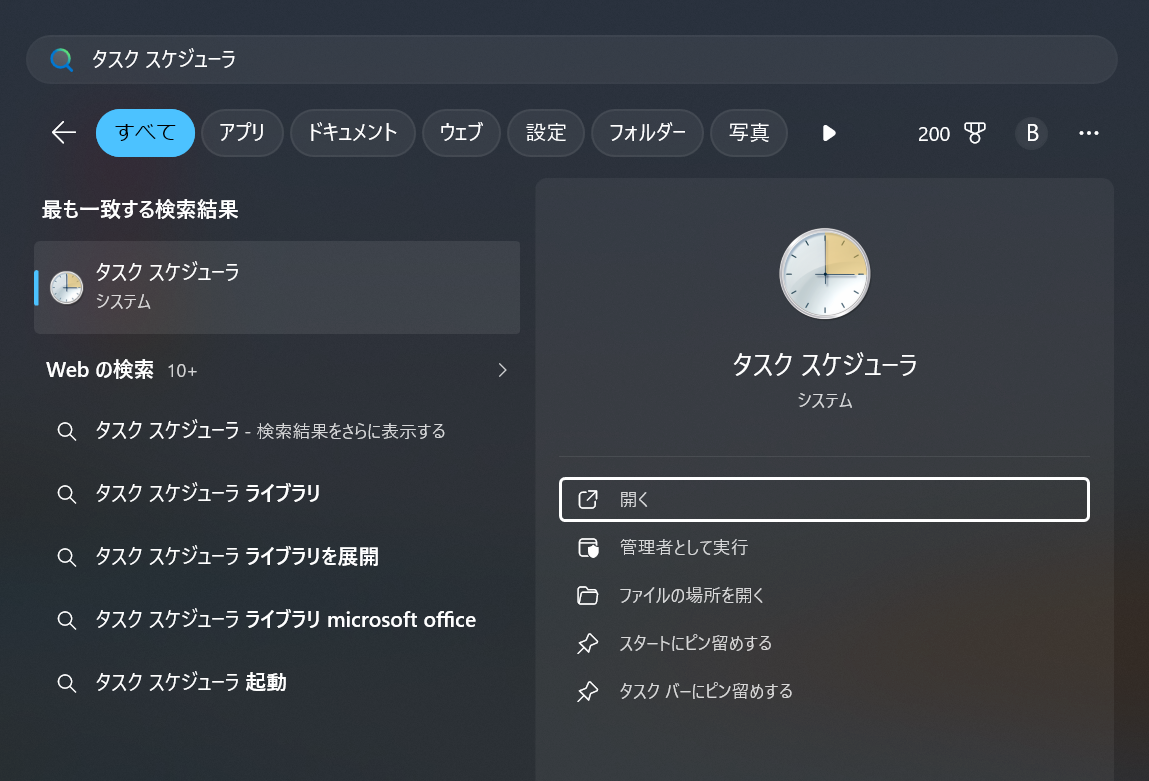
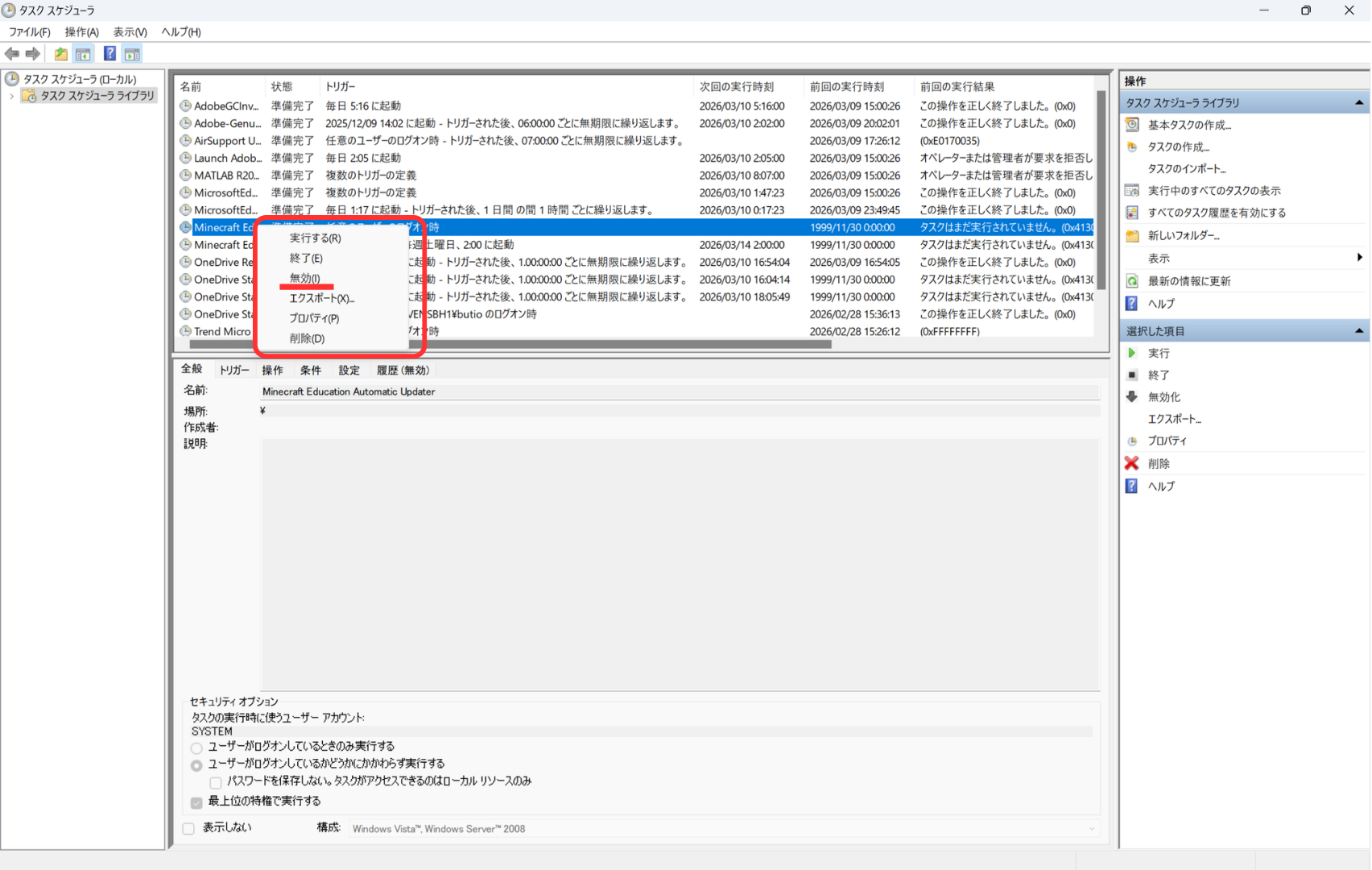
Windowsキーを押して「タスクスケジューラ」を検索し、起動してください。
タスクスケジューラが起動したら、左側の「タスクスケジューラライブラリ」を展開し、Minecraft Educationのタスクを選択してください。
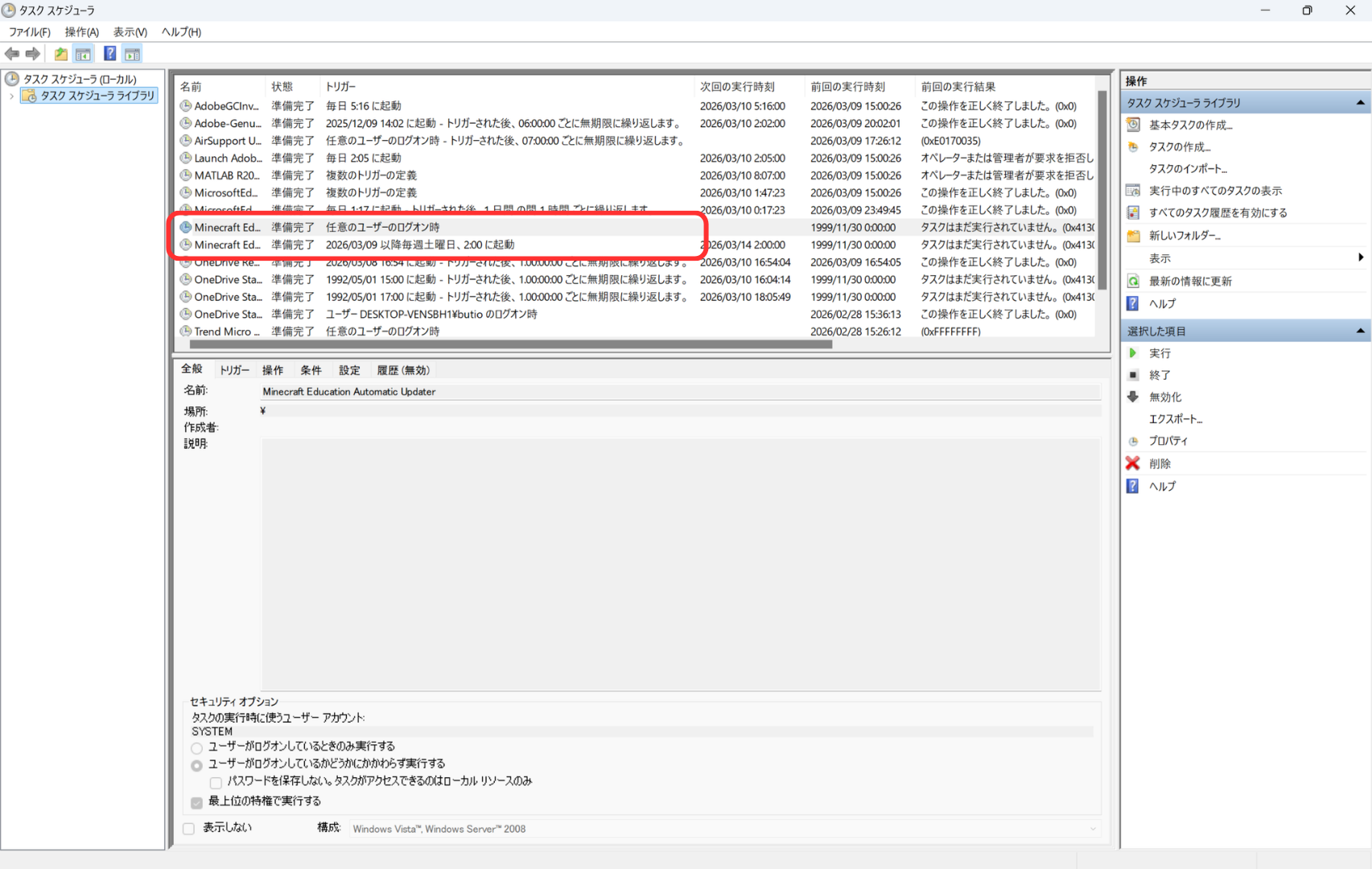
タスクを選択したら、右クリックをして無効を選択してください。
「Automatic Updater」と「Weekly Updater」の2つを無効にする必要があります。
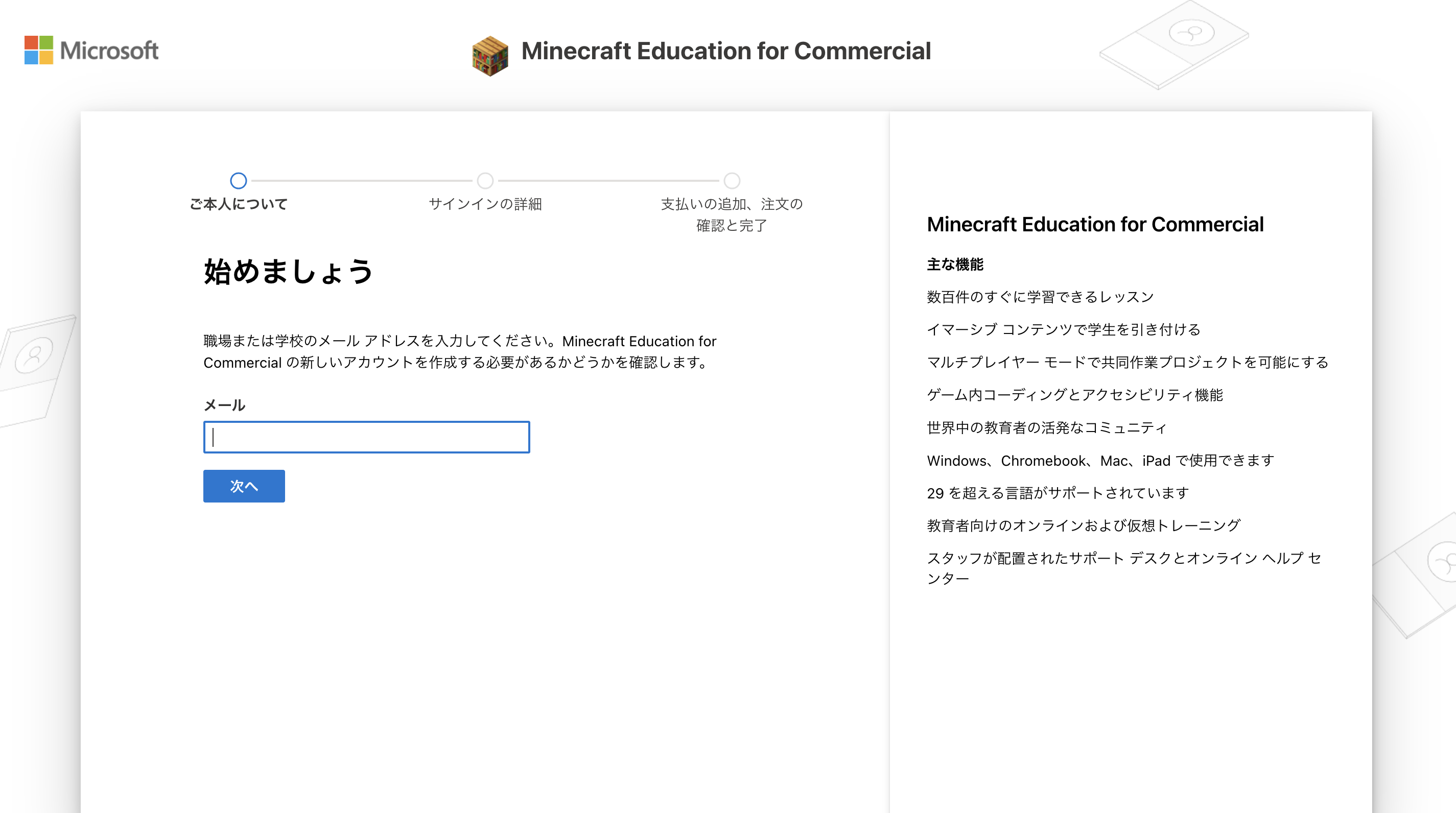
はじめに下記サイトから教育版マインクラフト(Minecraft Education for Commercial)の新しい管理者アカウントを作成するために、メールアドレスを登録します。
管理者アカウント作成ページ「職場または学校のメールアドレス」と記載がありますが、gmailなどのアカウントでも登録可能です。
メールアドレスを入力したら青いボタン「次へ」を押します。
その後、案内に従って各項目を入力していきます。
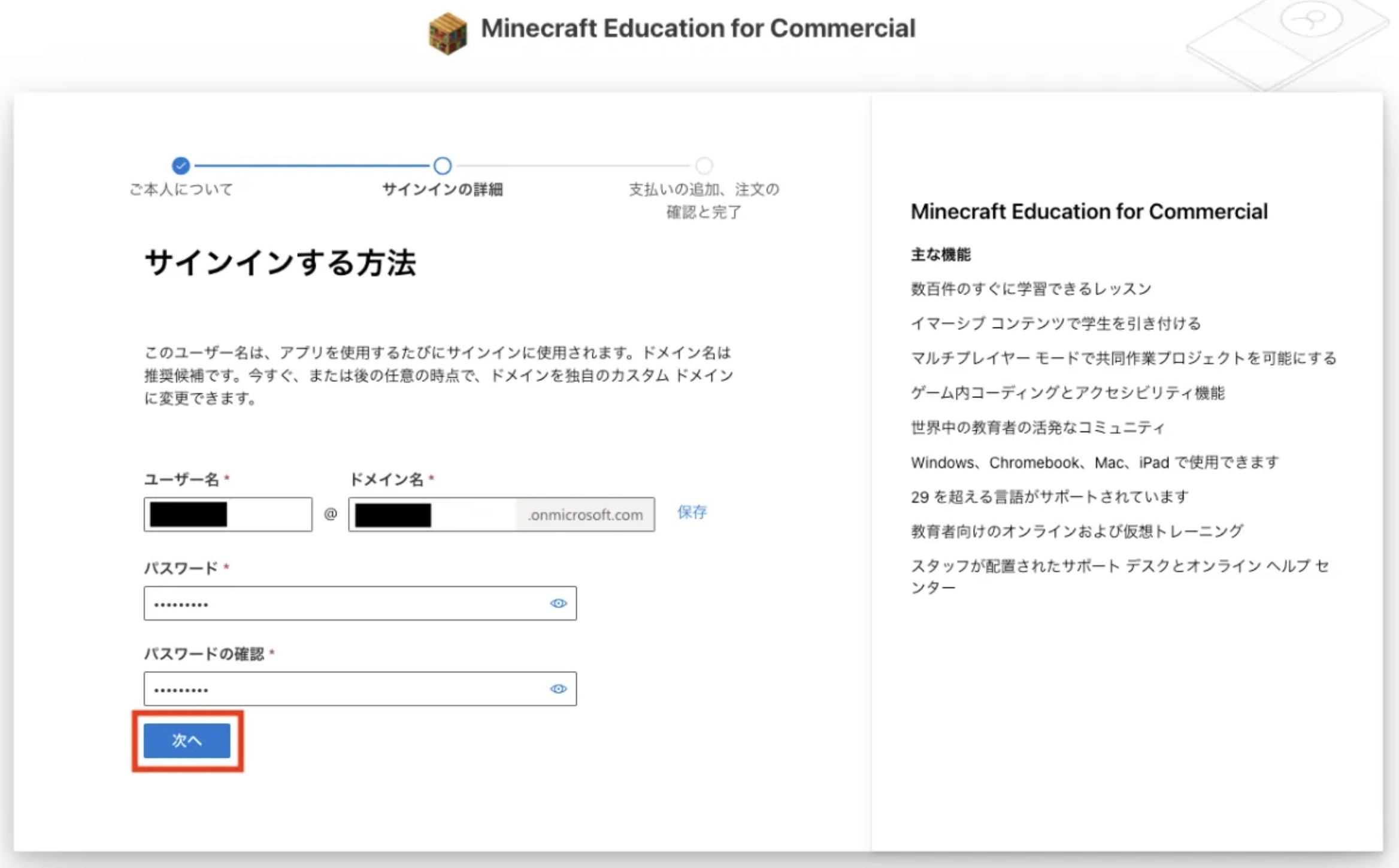
ユーザー名・ドメイン名・パスワードを決めてユーザー登録をします。
ユーザー名とパスワードは自由に設定することができます。ドメイン名はすでに利用されているドメインでなければ自由に設定することができます。
ユーザー数は後から追加することができるので、この時は1ユーザー分のみの登録で問題ありません。
全ての入力が完了したら青いボタン「次へ」を押します。
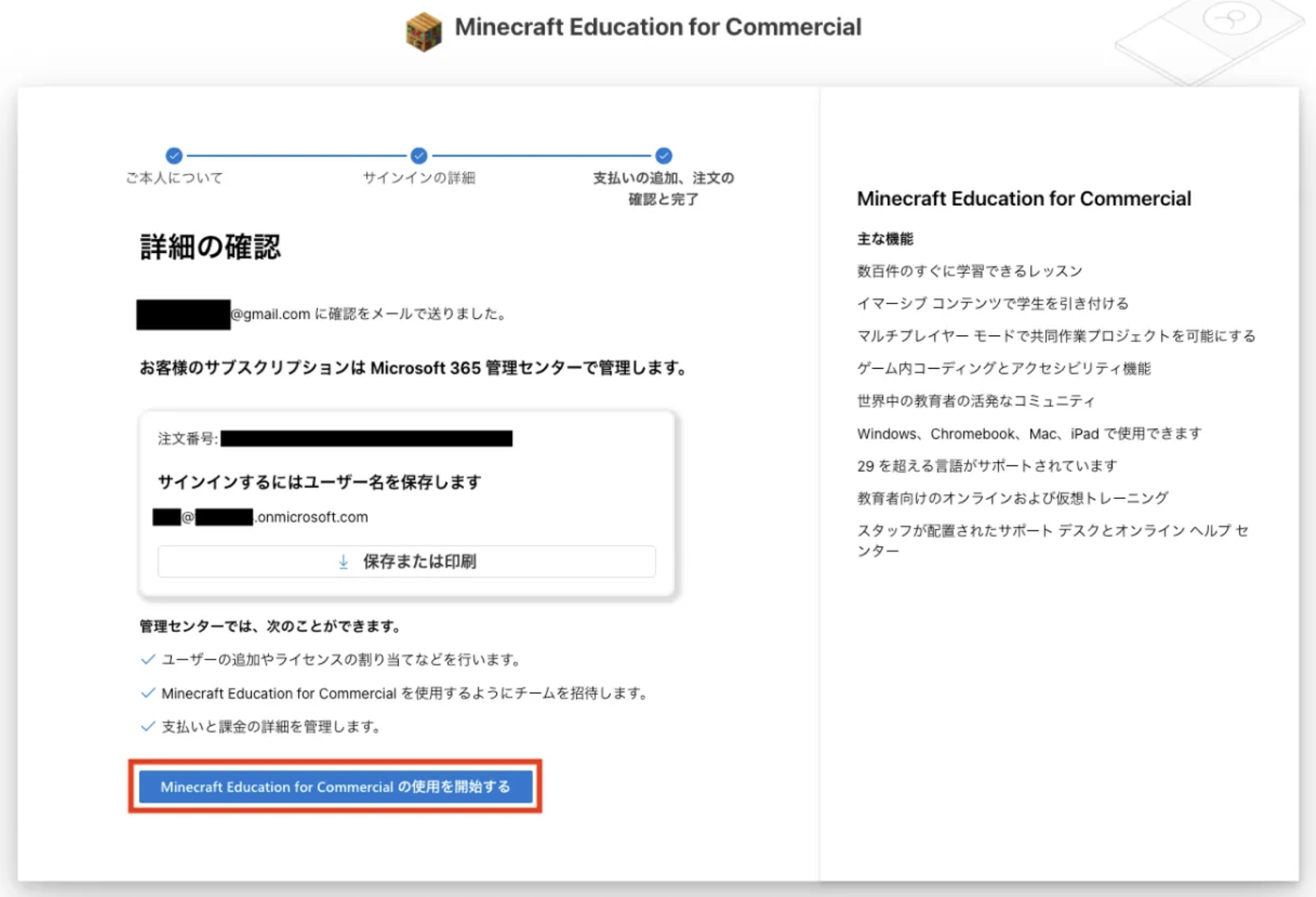
注文が完了すると登録したメールアドレスに注文内容の確認メールが届きます。
この画面が表示されれば注文完了です。
最後に青いボタン「Minecraft Education for Commercialの使用を開始する」を押します。
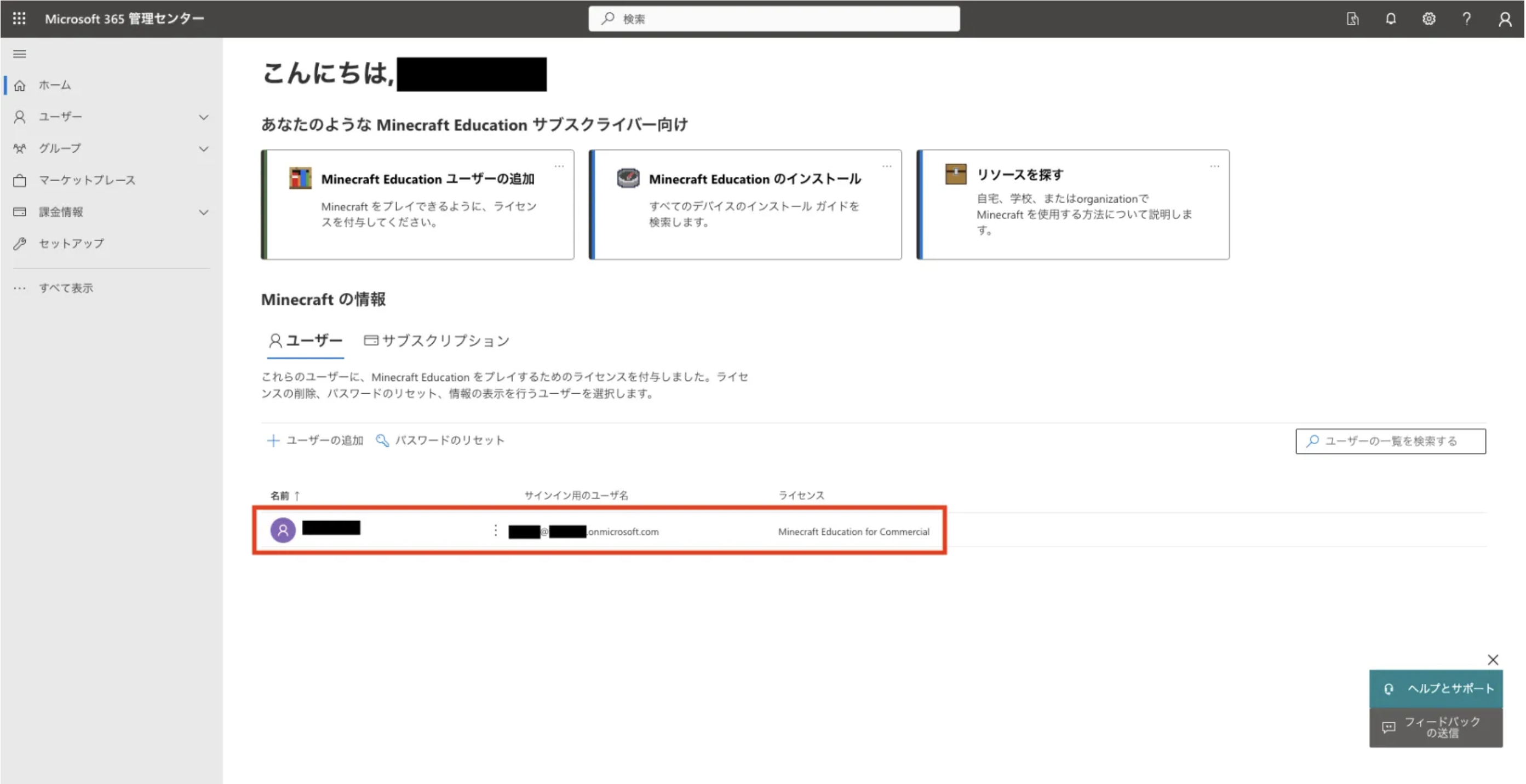
Microsoft 365管理センターにログインし、ユーザーが登録されていることを確認します。
アカウントを追加したいときは、「ユーザーの追加」から登録してください。
ユーザー作成時に設定したメールアドレスとパスワードが、ログイン時に必要になります。
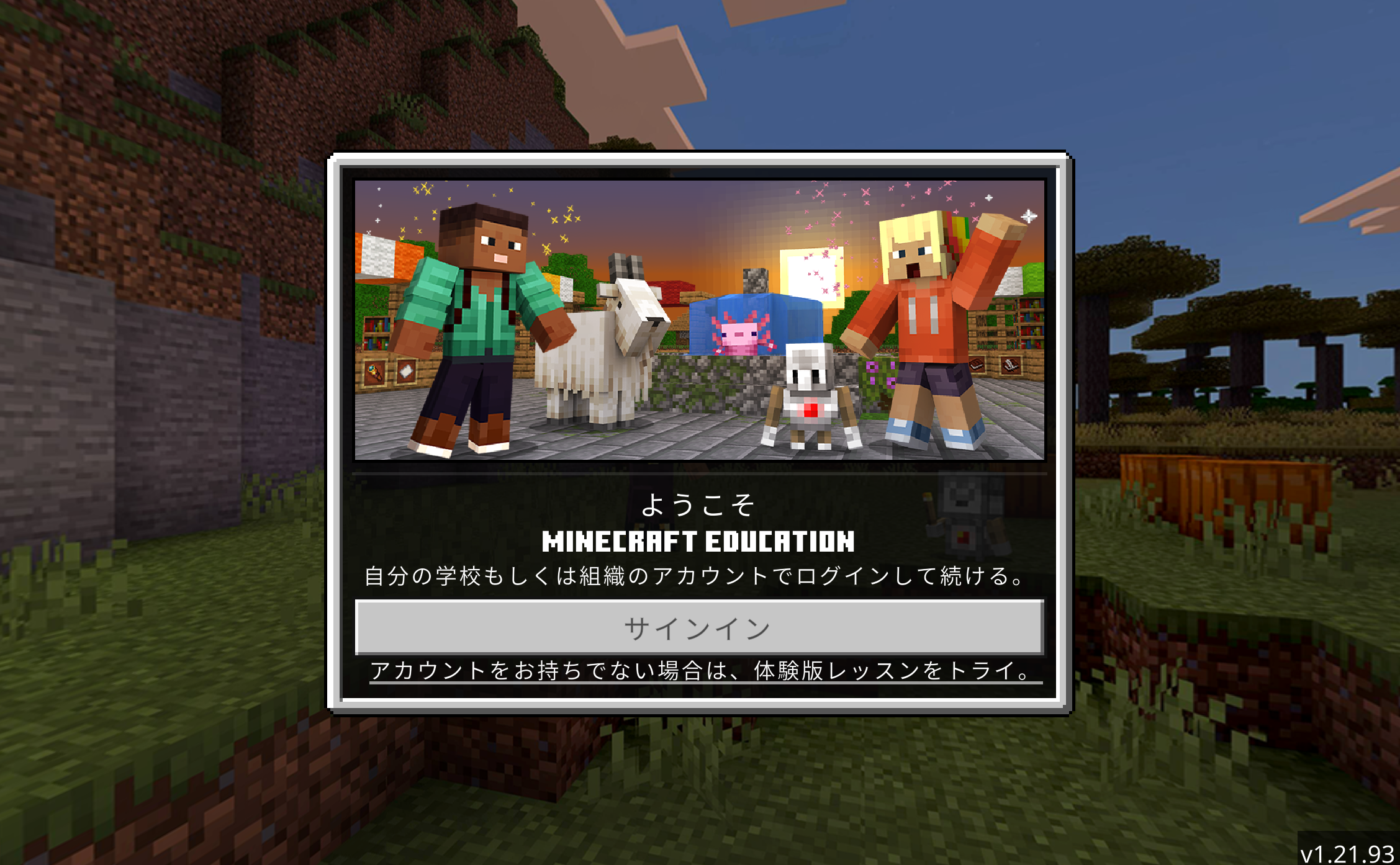
インストールした教育版マインクラフトを起動し、「サインイン」ボタンをクリックします。Microsoft 365管理センターで作成したユーザーのメールアドレスとパスワードを入力してサインインしてください。
サインインが完了すると、教育版マインクラフトのホーム画面が表示され、ワールドのインポートが可能になります。
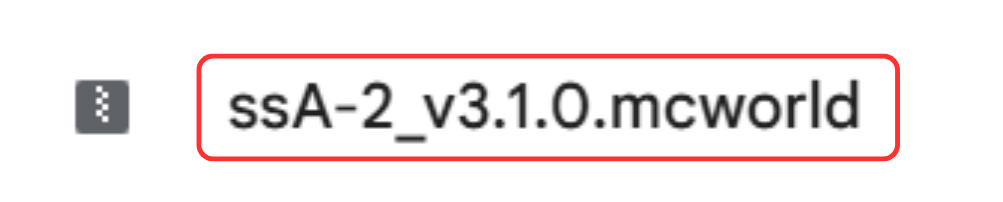
ドリル(PDF)とワールドデータ(.mcworld)は、以下の共有フォルダからダウンロードできます。
※ この教材ダウンロードフォルダは、申込時にご連絡いただいたメールアドレスに対して共有設定を行っています。
必ずそのメールアドレスからアクセスしてください。
※ ドリル(PDF)のみでワールドデータ(.mcworld)が無い教材もございます。
共有フォルダから .mcworld ファイルをダウンロード
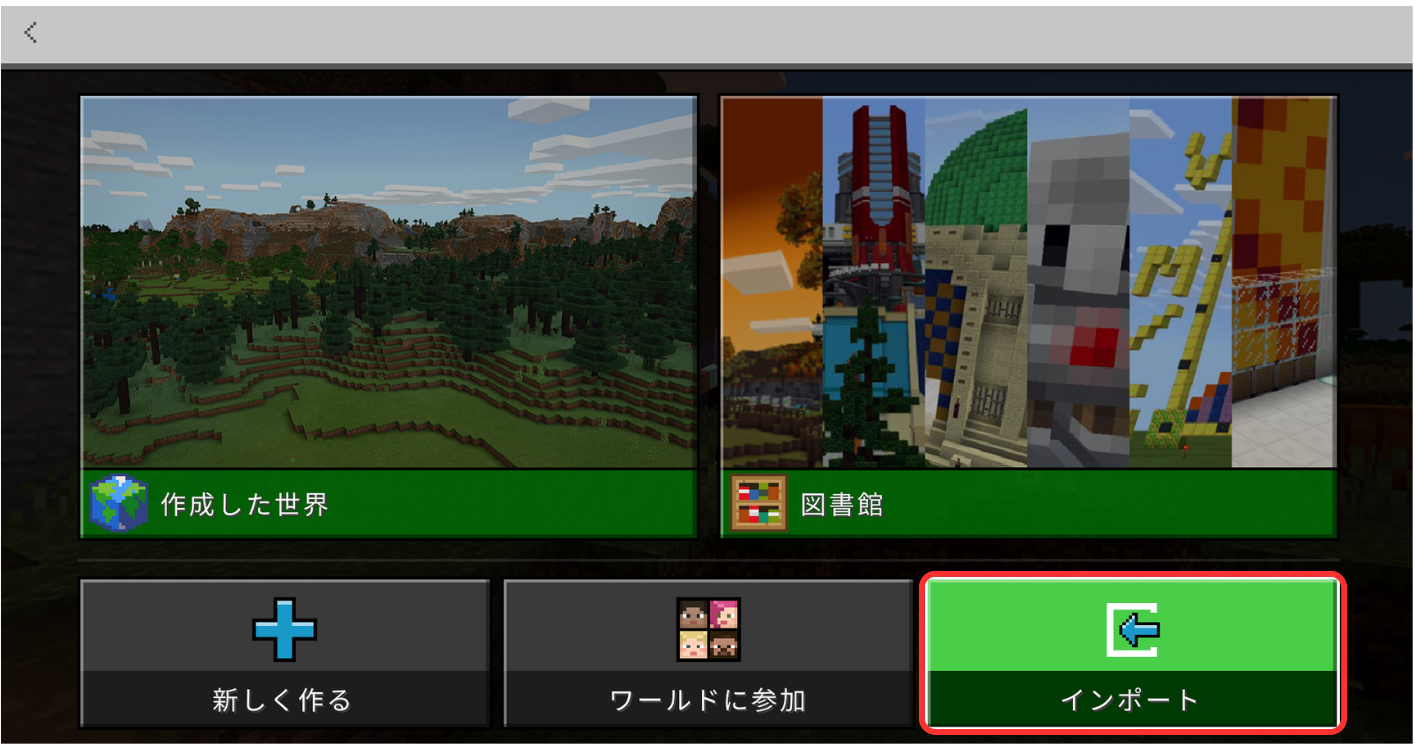
Minecraft Education Editionを起動
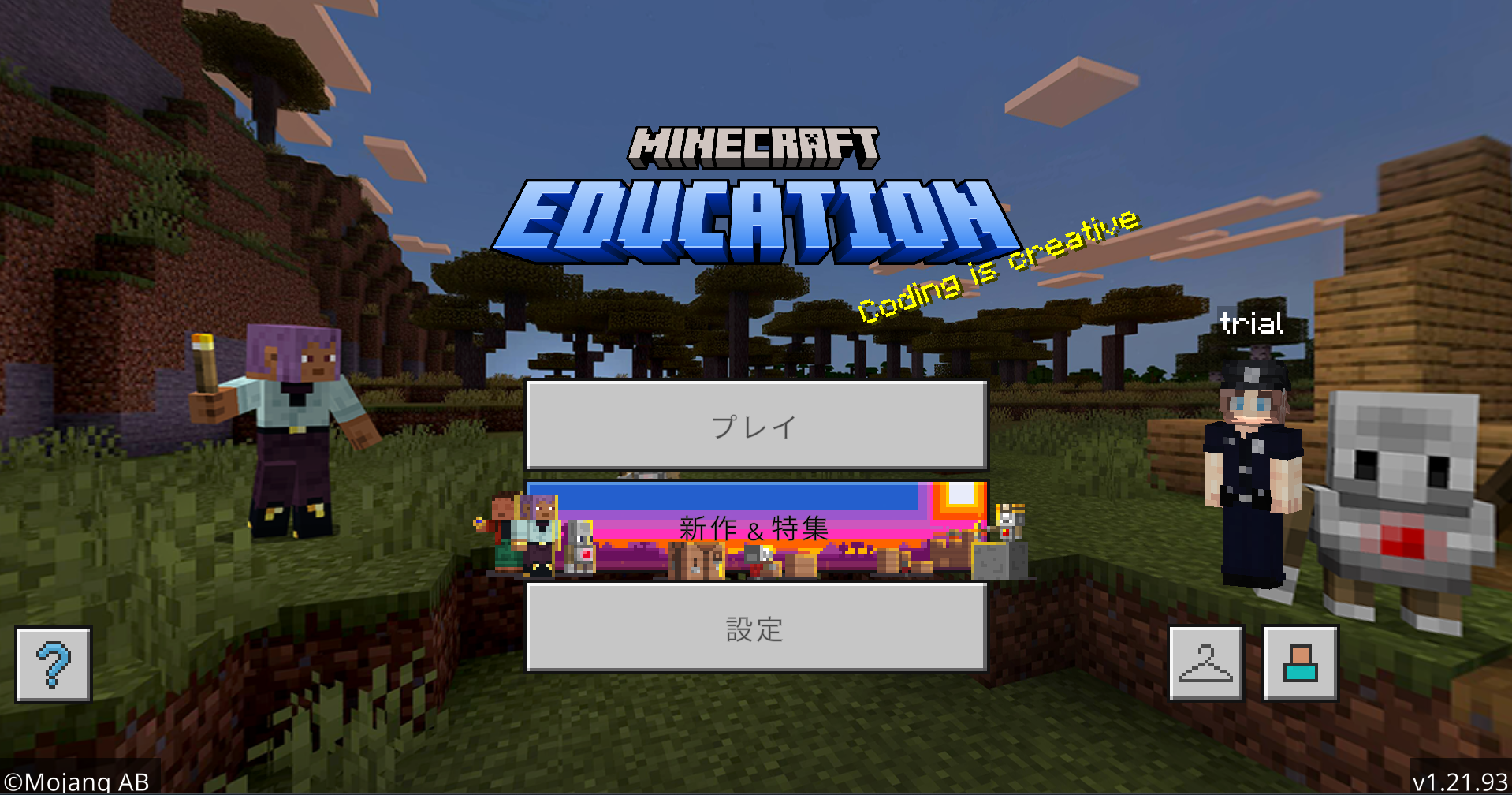
「インポート」をクリックして使用する .mcworld ファイルを選択
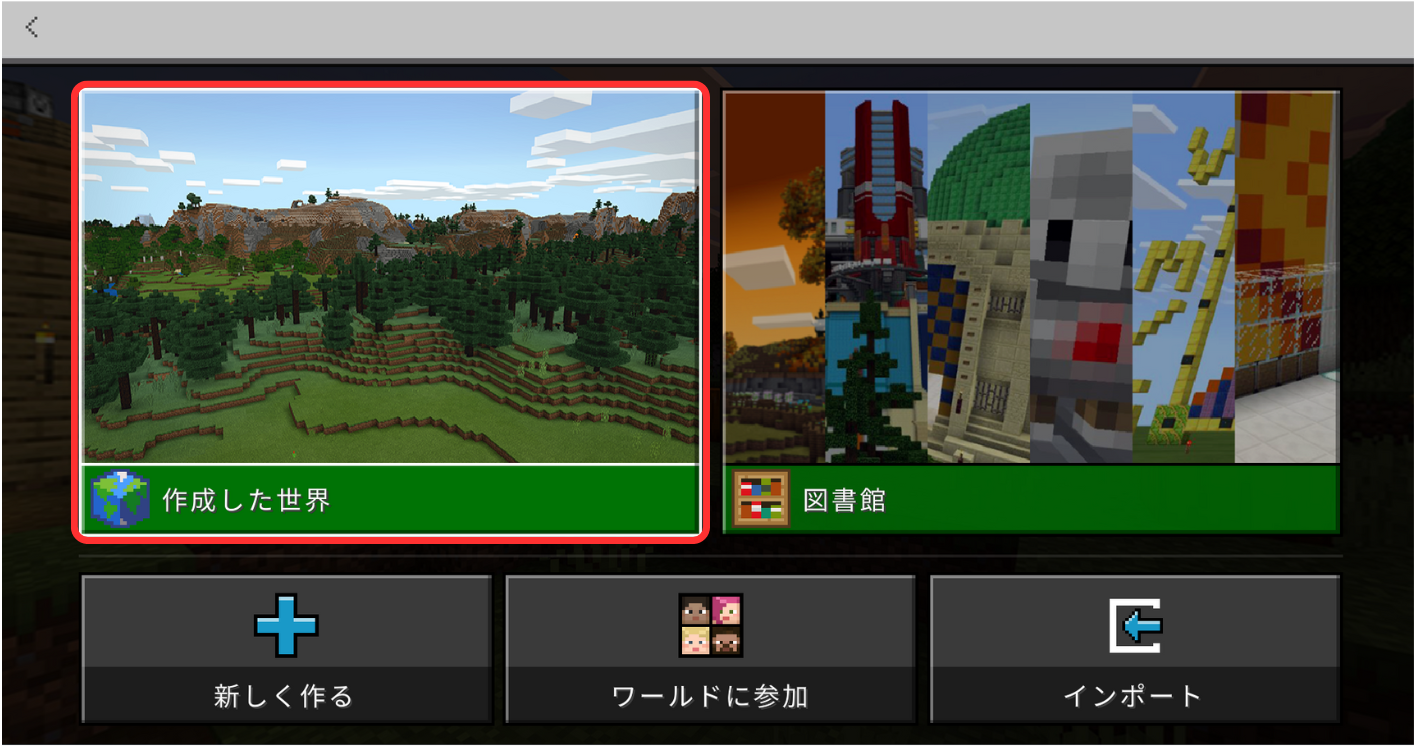
ワールドの取り込み完了後、「作成した世界」をクリック
使用するワールドをクリックし、「プレイ」ボタンを押して開始
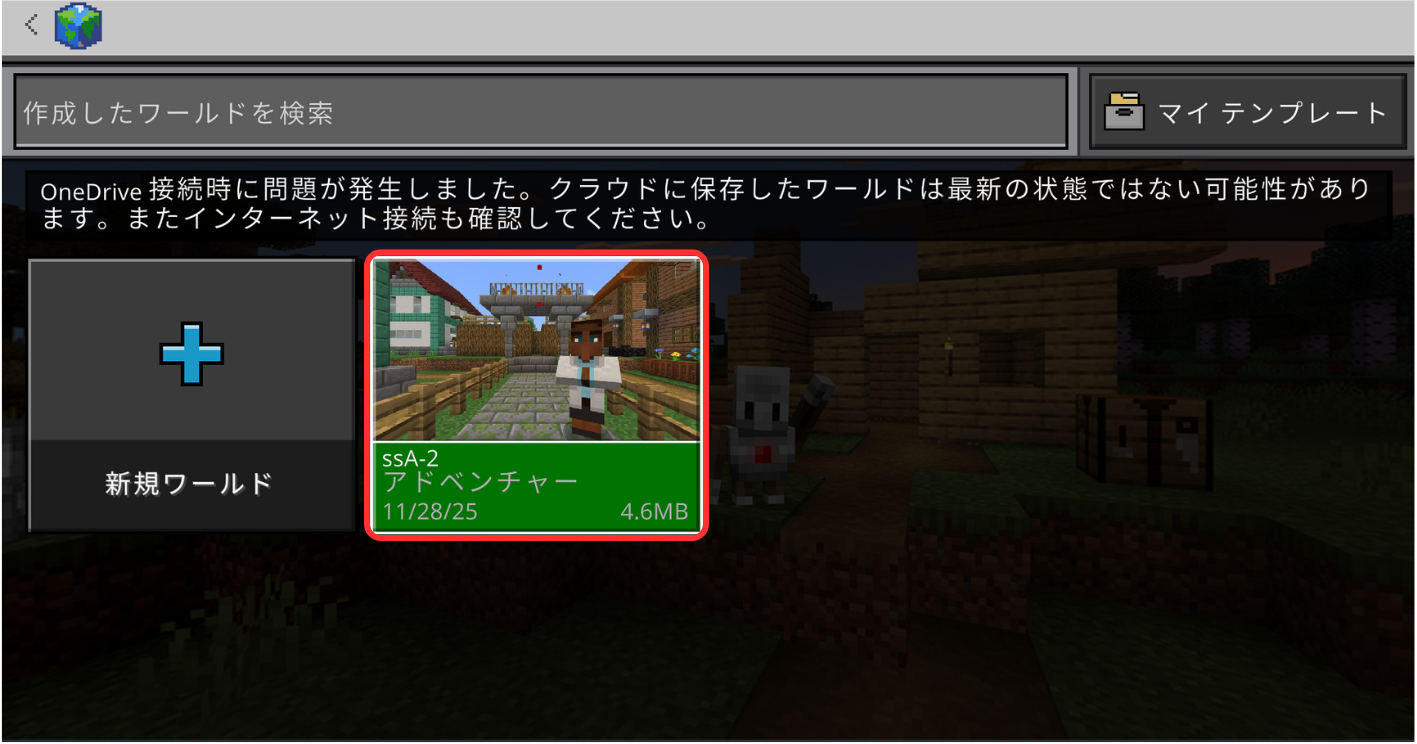
※ 同じアカウントでログインすると、ワールドの状態は保存されており、続きから再開可能です。
授業は自学自習スタイルでの進行を推奨しています。
基本は個人作業+講師による声掛けで運用してください。
カリキュラムの完了目安や対象学年の一覧は、導入時に共有しているGoogle Driveフォルダ内のスプレッドシートにまとめております。授業計画を立てる際はそちらをご参照ください。